SSO連携 - Box 設定マニュアル
1. 概要
1.1 目的
本書は、IDApex IAMをIdP(Identity Provider)として利用し、BoxをSP(Service Provider)としてSAML 2.0連携するための設定手順をまとめたマニュアルです。
IDApex IAM側のSAMLクライアント設定と、Box側のSSO設定を対応付けることで、Boxへのシングルサインオンを実現します。
1.2 前提条件
| 前提条件 | 備考 |
|---|---|
| Boxの管理コンソールへアクセス可能であること | メインのアカウント管理者、またはEnterprise設定を表示・編集する権限を付与された共同管理者が必要です。 |
| BoxのBusinessアカウントまたはEnterpriseアカウントであること | BoxのSSOはBusinessアカウントおよびEnterpriseアカウントで使用可能です。 |
| SAML 2.0連携を利用すること | 本手順はSAML連携を前提とします。 |
1.3 全体の流れ
- IDApex IAM側でSAMLクライアントを作成します。
- Boxに対してSSOの設定を行います(IdPメタデータのアップロード)。
- 動作テストを行います。
- IDApex IAM側のルートURLをBoxの固有ドメインのURLへ変更します。
- SSOを必須化します。
SSOの必須化は、動作テストが完了するまで行わないでください。
SSOログインフローのテストを行わずに必須化すると、Boxアカウントからロックアウトされる可能性があります。
2. IDApex IAM側設定(IdP)
2.1 SAMLクライアントの作成
- IDApex IAMの管理コンソールへアクセスします。
- 左メニューの「クライアント」を選択します。
- 「Create Client」を押下します。
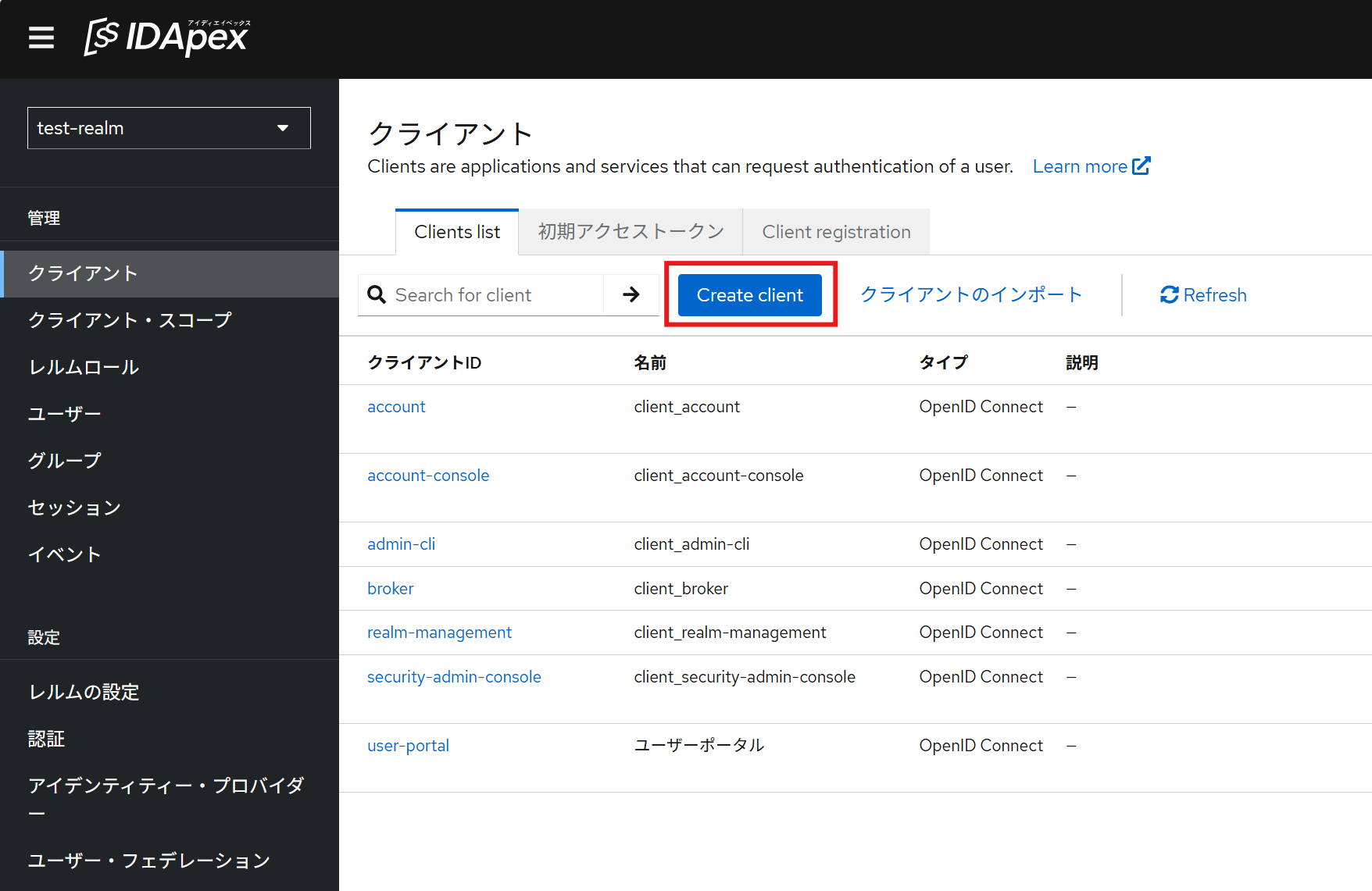
-
以下の内容で入力し、「次へ」ボタンを押下します。
項目 設定値 クライアントタイプ SAML クライアントID box.net 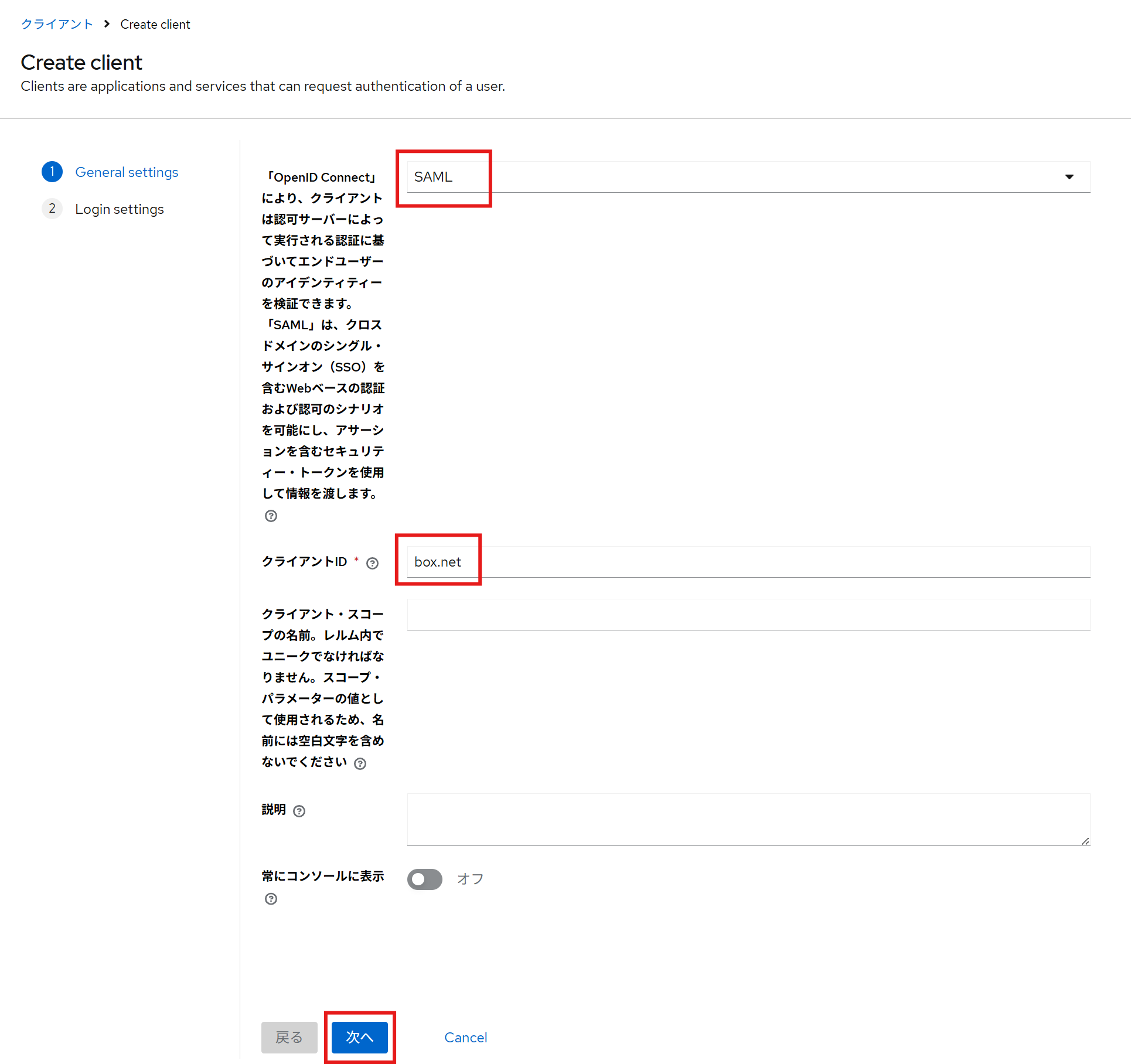
-
「Login settings」については後ほど設定を行うため、変更せずに「保存」ボタンを押下します。
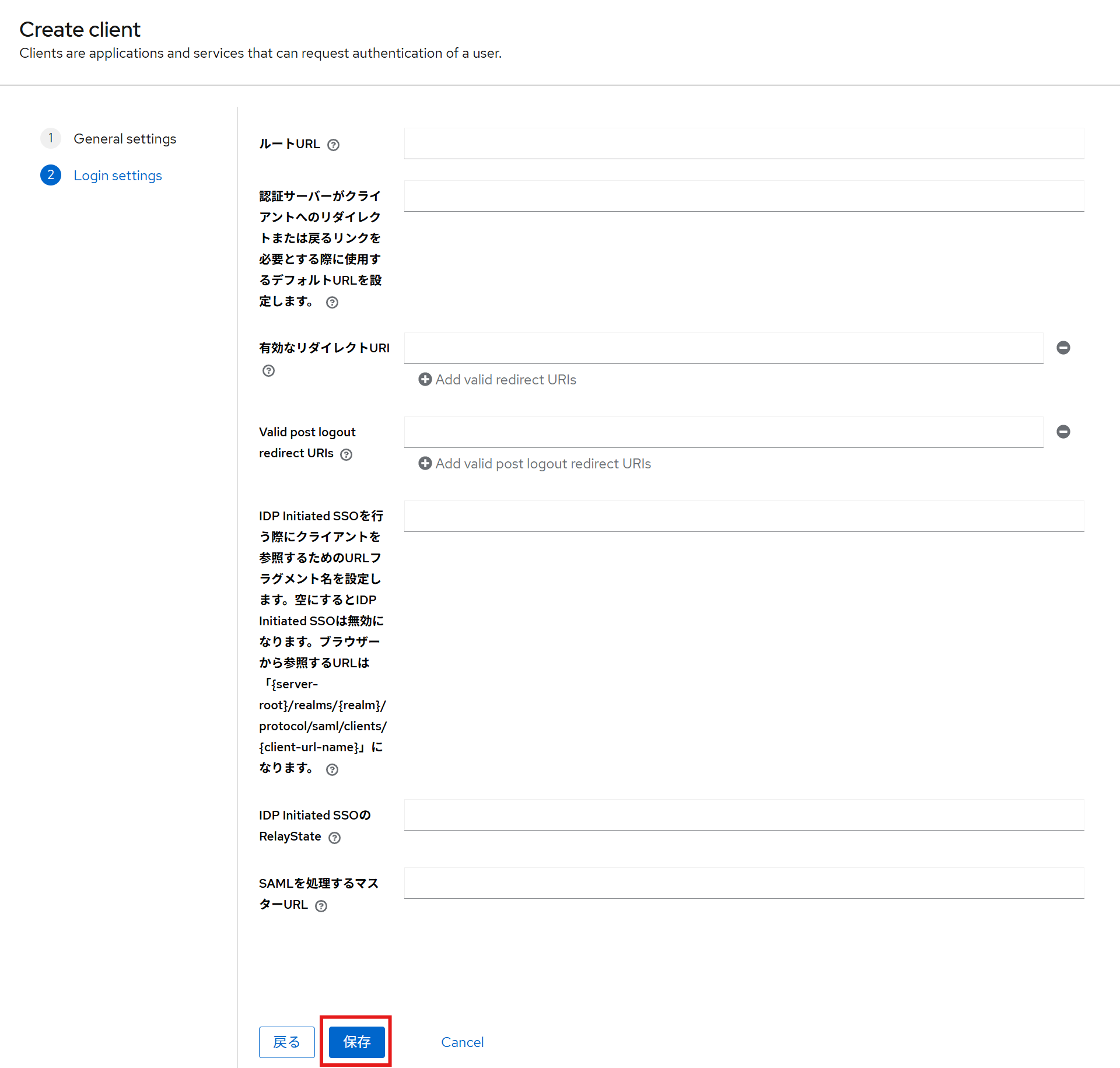
2.2 クライアント設定
「クライアント」→ 対象クライアント(box.net)を開き、以下を設定します。
2.2.1 設定タブ
Access settings
| 項目 | 設定値 |
|---|---|
| ルートURL | https://account.box.com |
| 認証サーバーがクライアントへのリダイレクトまたは戻るリンクを必要とする際に使用するデフォルトURLを設定します。 | /login |
| 有効なリダイレクトURI | https://sso.services.box.net/sp/ACS.saml2 |
| SAMLを処理するマスターURL | https://sso.services.box.net/sp/ACS.saml2 |
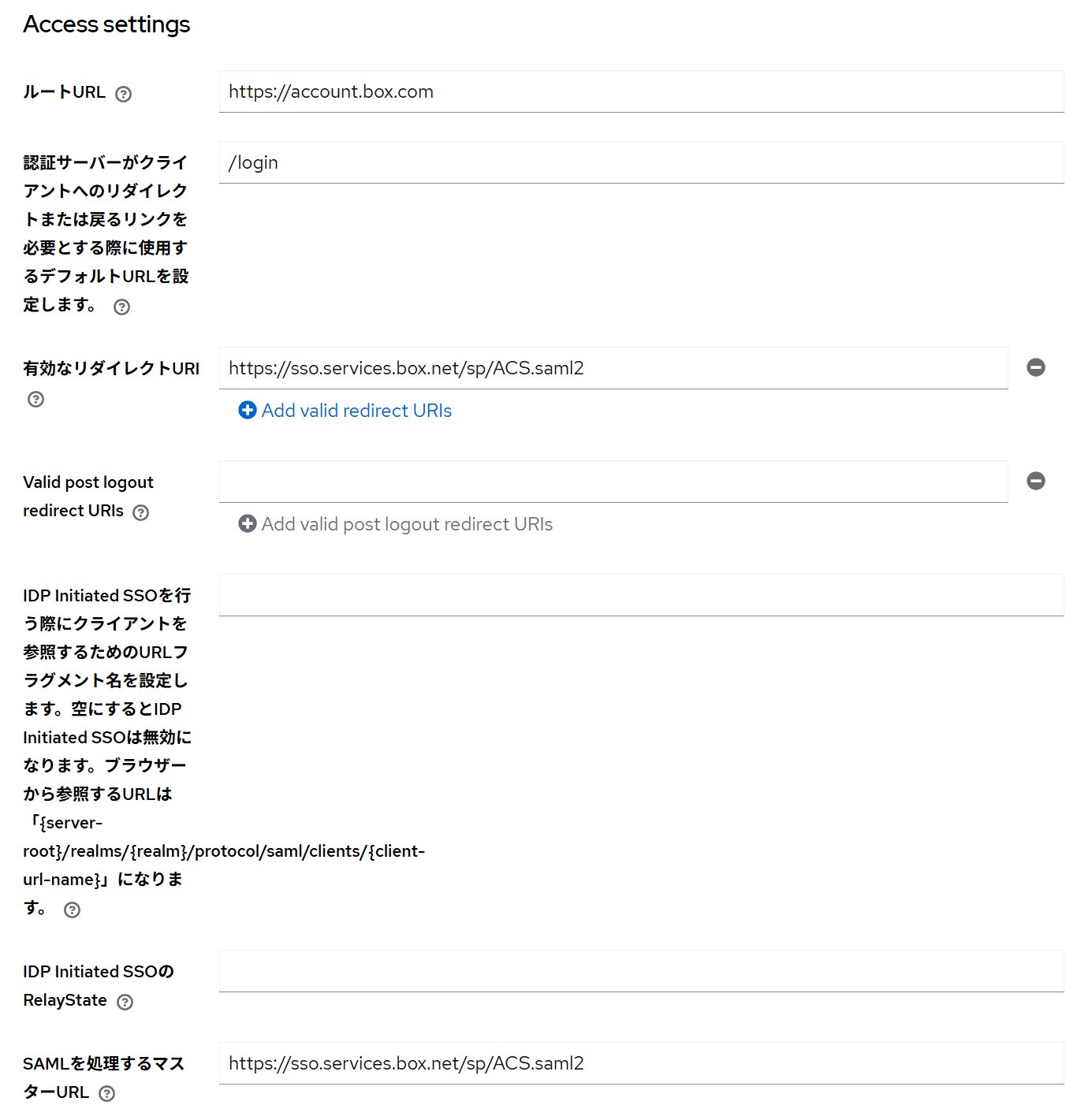
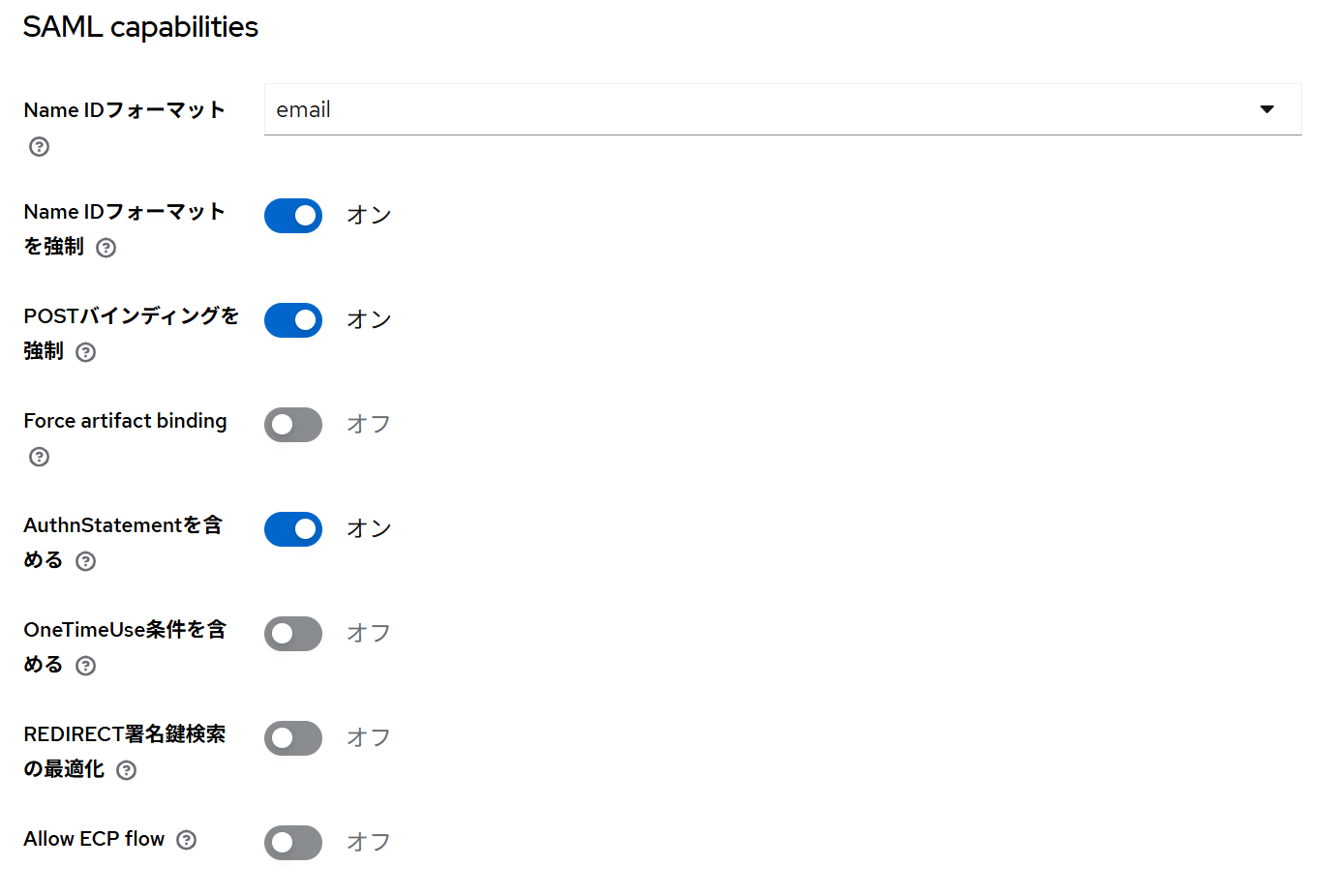
SAML capabilities
| 項目 | 設定値 |
|---|---|
| Name IDフォーマット | |
| Name IDフォーマットを強制 | オン |
| POSTバインディングを強制 | オン |
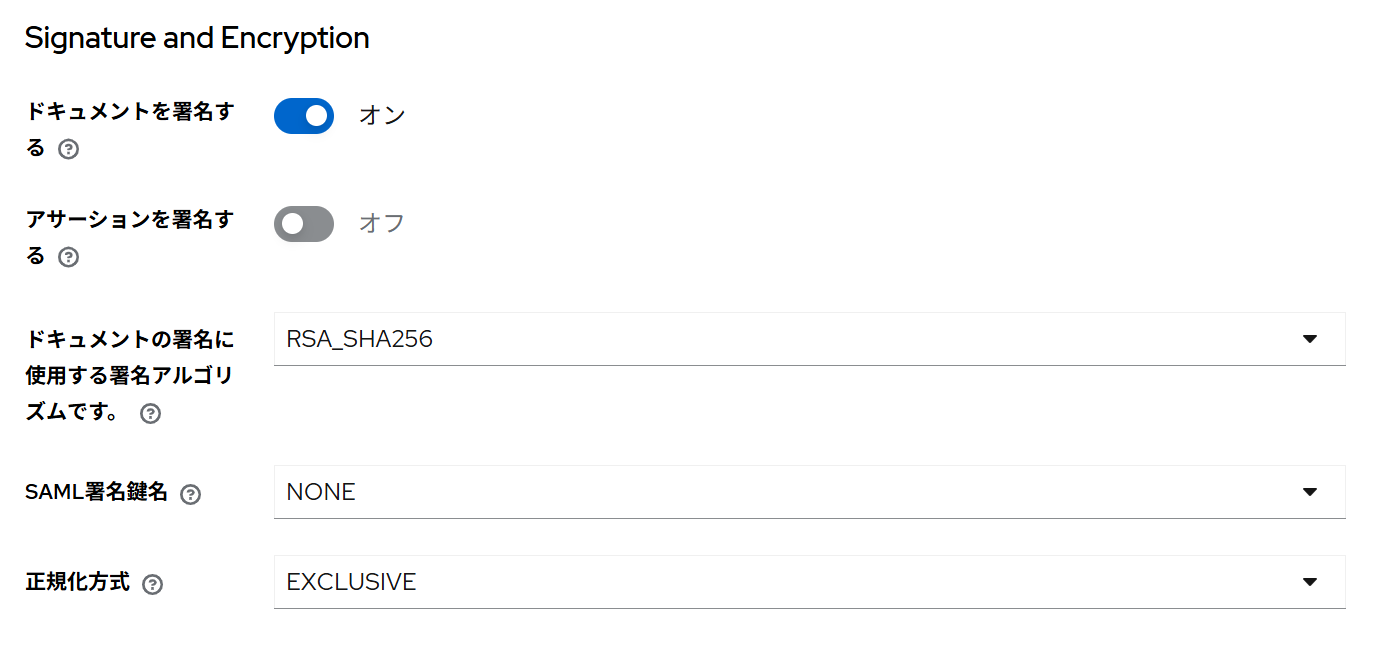
Signature and Encryption
| 項目 | 設定値 |
|---|---|
| ドキュメントを署名する | オン |
| アサーションを署名する | オフ |
| アルゴリズム | RSA_SHA256 |
Logout settings
| 項目 | 設定値 |
|---|---|
| フロントチャネル・ログアウト | オフ |

そのほかの項目はデフォルト値のままにしてください。設定後、「保存」を押下します。
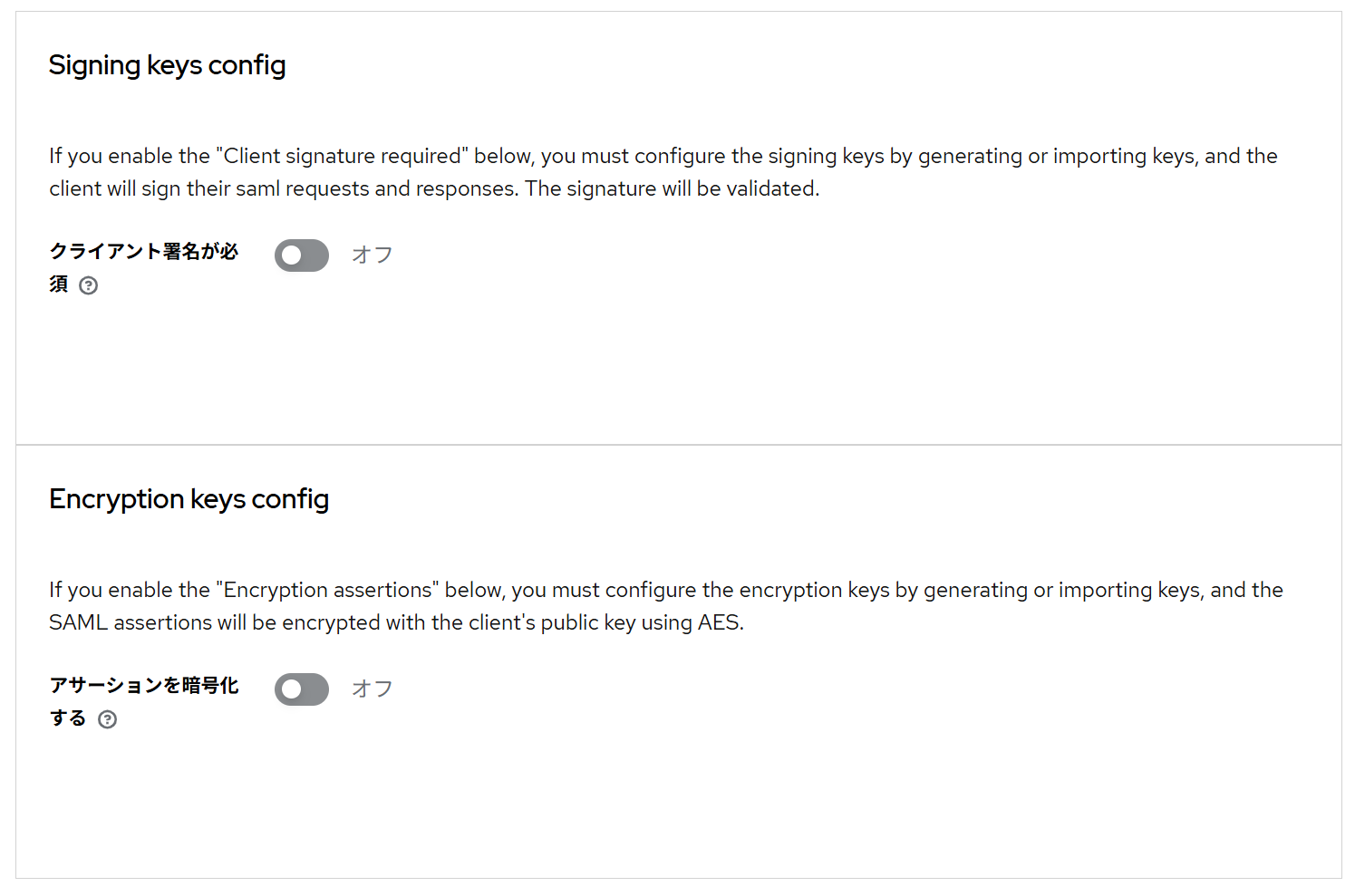
2.2.2 鍵タブ
| 項目 | 設定値 |
|---|---|
| クライアント署名が必須 | オフ |
| アサーションを暗号化する | オフ |
2.3 IdPメタデータの取得
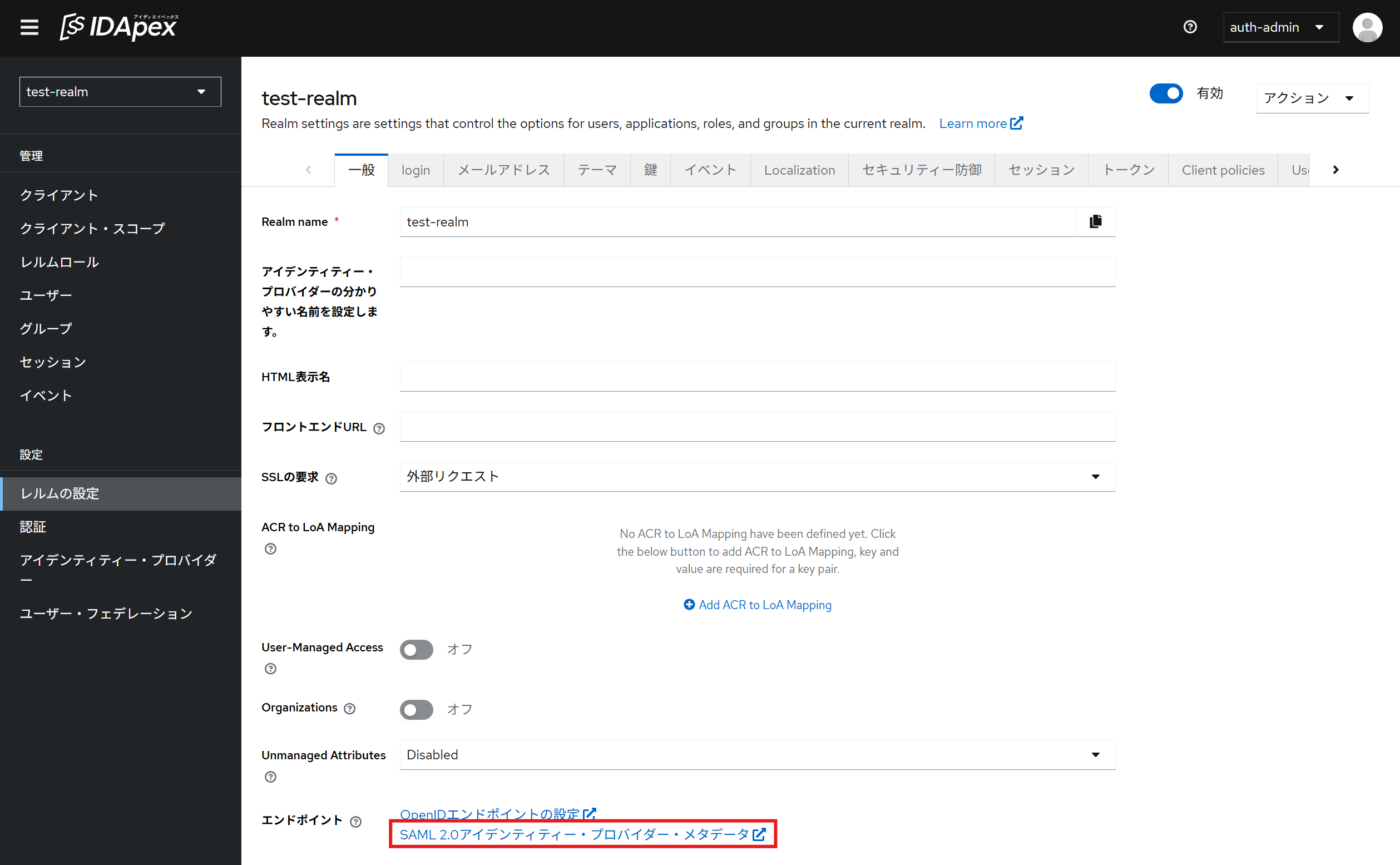
- 「レルム設定」→「一般」を開きます。
-
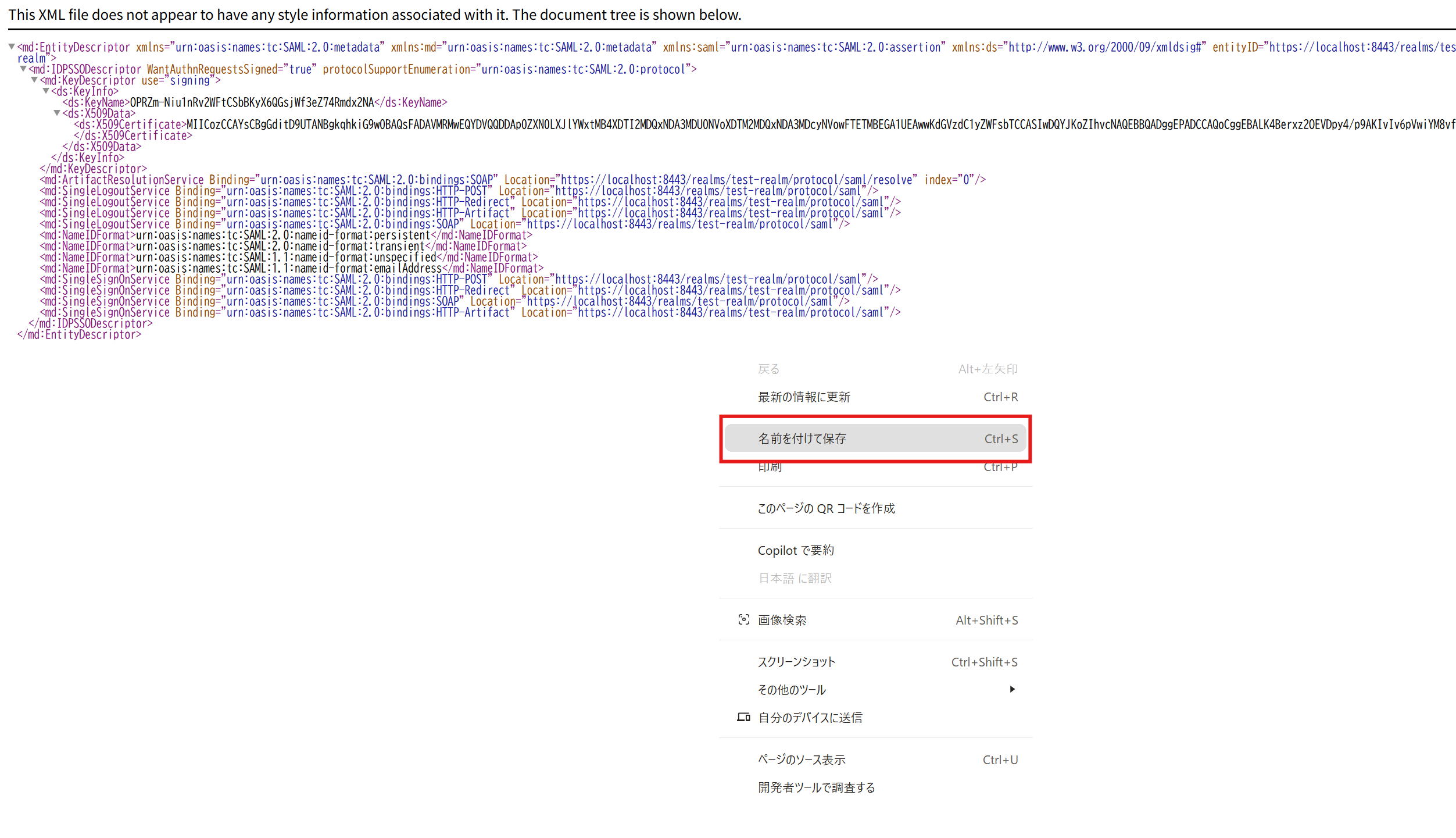
画面下部の「SAML 2.0アイデンティティー・プロバイダー・メタデータ」のリンクを開き、表示されたXMLを右クリックしメタデータファイルとして保存します。
表示された内容をXML形式で保存します。
ファイル名は
idapex-idp-metadata.xmlなど任意で構いません。
3. Box側設定(SP)
Box側のSSO設定手順は、Box公式の手順を参照してください。
3.1 SSOの構成
- BoxのSSO設定のサポートフォームからBoxにSSOの設定を依頼してください。
SSO設定のサポートフォーム - 2.3で取得したSSOメタデータファイルをアップロードします。
- 「送信」をクリックします。
-
処理が問題なく完了すると、メインのアカウント管理者および共同管理者のメールアドレスに通知が送信されます。
SSOの設定が完了するまで、数日かかる場合があります。完了の通知メールが届くまで、しばらくお待ちください。
3.2 SSO有効モードの有効化
- 「管理コンソール」 > 「Enterprise設定」に移動します。
- 「ユーザー設定」タブをクリックします。
- 「すべてのユーザーのシングルサインオン(SSO)を有効化」セクションで、「SSO有効モード」を有効にします。
3.3 動作テスト
SSOを必須化する前に、SSOテストモードの状態で、テスト対象のユーザーのみにSSOログインを実施してもらい、動作を確認します。
SSO有効モード(テストモード)では、通常のBoxパスワードによるログインも利用できるため、ほかのユーザーにSSOが強制されることはありません。Box側でテスト対象のユーザーを指定する機能はないため、テストを依頼するユーザーを限定して運用します。
テスト手順(テスト対象ユーザー)
- ブラウザーで https://account.box.com/login にアクセスします。
- Boxに登録されているメールアドレスを入力します。
- 「SSOでサインイン」をクリックします。
- IDApex IAMのログイン画面が表示されるため、認証を行います。
- Boxにログインできることを確認します。
確認ポイント
| 確認項目 | 期待する結果 |
|---|---|
| IDApex IAMのログイン画面への遷移 | 「SSOでサインイン」のクリック後、IDApex IAMのログイン画面が表示される |
| 認証後のBoxへのログイン | エラーなくBoxのホーム画面が表示される |
| ユーザーの紐づけ | Boxに登録されているメールアドレスと同一のユーザーでログインされる |
ログインできない場合は、2.2のIDApex IAM側のクライアント設定(特にName IDフォーマットがemailであること)と、Boxに登録されているメールアドレスがIDApex IAMのユーザーのメールアドレスと一致していることを確認してください。
3.4 IDApex IAM側のルートURL変更
動作テスト完了後、SSOを必須化する前に、IDApex IAMのクライアント設定でルートURLをBoxの固有ドメインのURLへ変更します。
- IDApex IAMの管理コンソールで「クライアント」→「box.net」を開きます。
-
「設定」タブの「Access settings」で以下を設定し、「保存」ボタンを押下します。
項目 設定値 ルートURL https://固有ドメイン.app.box.com 固有ドメインは、Boxで利用している企業固有のドメイン(カスタムURL)に置き換えてください。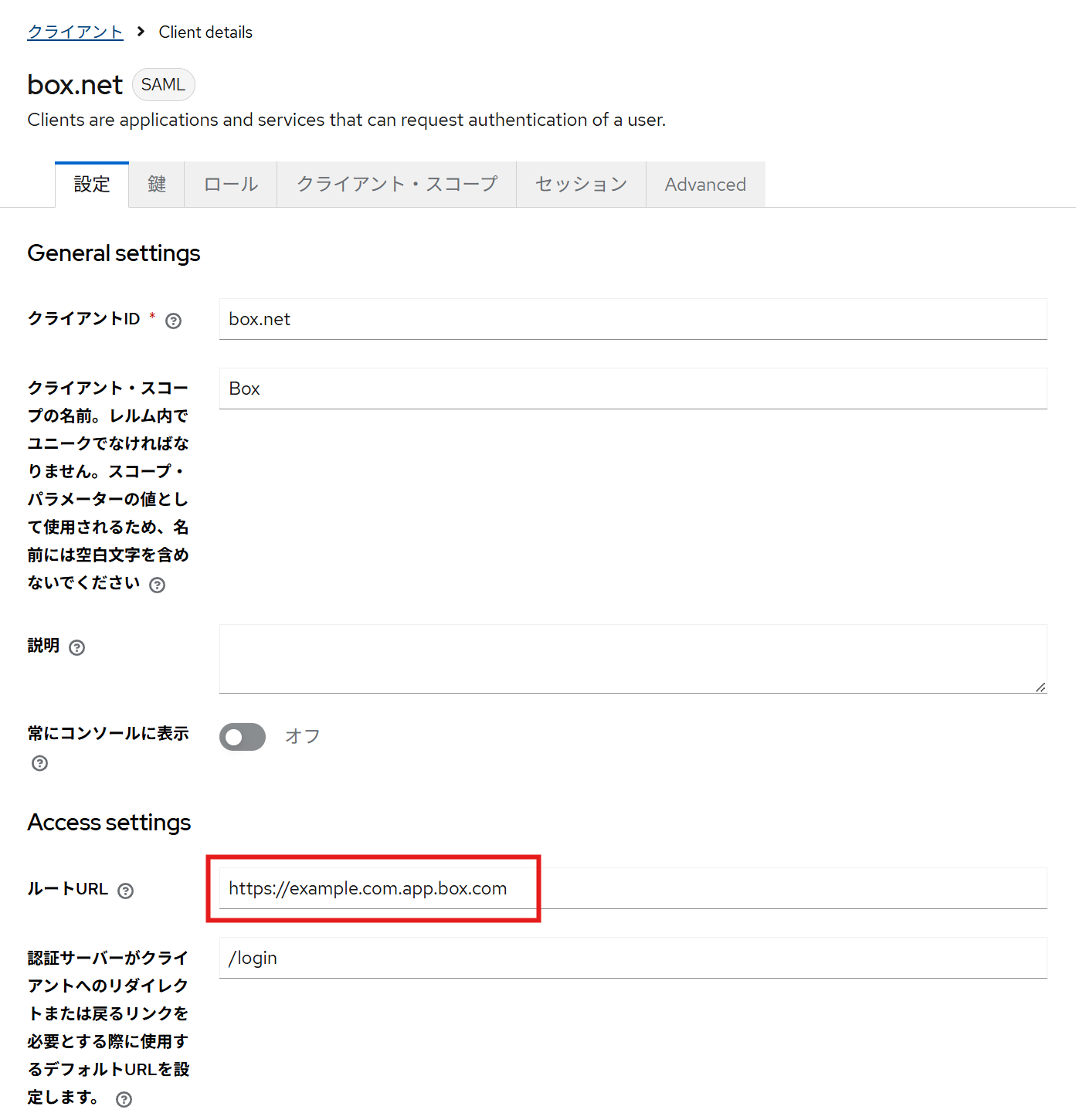
3.5 SSO必須モードの有効化
SSOの必須化は、動作テストが完了するまで行わないでください。
SSOログインフローのテストを行わずに必須化すると、Boxアカウントからロックアウトされる可能性があります。
- 「管理コンソール」 > 「Enterprise設定」に移動します。
- 「ユーザー設定」タブをクリックします。
- 「すべてのユーザーのシングルサインオン(SSO)を有効化」セクションで、「SSO有効モード」を無効にし、「SSO必須モード」を有効にします。
- 「SSO必須モードを有効化」ダイアログボックスで、両方のチェックボックスをオンにし、「すべてのユーザーに対して有効化」をクリックします。
- 多要素認証(MFA)でこの変更を認証します。
SSO必須モードを有効にすると、すべての管理対象ユーザーはSSOプロバイダ経由でBoxにアクセスするようになります。また、MFAもSSOプロバイダで処理されるため、Box側のMFA登録は解除されます(有効にしている場合)。
4. 注意事項
- BoxのSSOはBusinessアカウントおよびEnterpriseアカウントで使用可能です。
- SSO必須モードの有効化は、必ず動作テスト完了後に行ってください。
- IDApex IAMを再構築した場合、署名証明書が更新されます。メタデータを再取得し、Box側へ再登録してください。
- BoxからIDApex IAMへの認証リクエスト時に invalid_signature が発生する場合は、 対象クライアントの「鍵」タブで 「クライアント署名が必須」が オフになっていることを確認してください。