SSO連携 - Office 365 設定マニュアル
1. 概要
1.1 目的
本書は、IDApex IAMをIdP(Identity Provider)として利用し、Office 365をSP(Service Provider)としてSAML 2.0連携するための設定手順をまとめたマニュアルです。
Office 365側のSSO設定と、IDApex IAM側のSAMLクライアント設定を連携させることで、Microsoftサービスへのシングルサインオンを実現します。
1.2 前提条件
本書での作業を開始するための前提条件です。
| 前提条件 | 備考 |
|---|---|
| EntraID管理コンソールへアクセス可能であること | グローバル管理者 または同等権限が必要です。 |
| 対象ドメインが 確認済み または 使用可能 であること | Entra ID の「カスタムドメイン名」で確認済みとして登録されている必要があります。 |
| 対象ドメインが Microsoft 公式のドメインではないこと | *.onmicrosoft.com などの既定ドメインはフェデレーション化(SSO連携)できません。 |
| SAML 2.0連携を利用すること | 本手順はSAML連携を前提とします。 |
| 対象ドメインに依存しない管理者アカウントを保持していること | フェデレーション切り替え後に認証トラブルが発生した場合でも、Entra ID管理コンソールへアクセスできるようにするため(緊急アクセス用アカウント等)。 |
1.3 全体の流れ
本書では、以下の流れで設定を行います。
- Entra ID側で対象ドメインをカスタムドメインとして追加し、検証済み状態にします。
- IDApex IAM側でSAMLクライアントを作成し、署名設定とProtocol Mapperを構成します。
- 動作確認用のテストユーザーを準備します。
- PowerShell(Microsoft Graph モジュール)を用いて、対象ドメインをIDApex IAMへフェデレーション化します(メンテナンス時間帯に実施)。
- ログイン動作を確認します。
[Office 365 Login <対象ドメイン>]
↓
IDApex IAM へリダイレクト
↓
IDApex IAM 認証実行
↓
SAML レスポンス返却
↓
Entra ID 照合
↓
Office 365 ログイン完了
本手順書では対象ドメインの例として example.com を使用します
5章(フェデレーション設定)を実施すると、対象ドメインの認証方式が全ユーザーに対して即座に切り替わります。2章〜4章の準備が完了してから、メンテナンス時間帯に実施してください。
2. Entra ID側設定(カスタムドメイン追加)
2.1 カスタムドメインの追加
すでにドメイン登録が済んでいる場合は、本章の手順は不要です。3章(IDApex IAM側のクライアント作成)から実施してください。
- Microsoft Entra 管理センター にログインします。
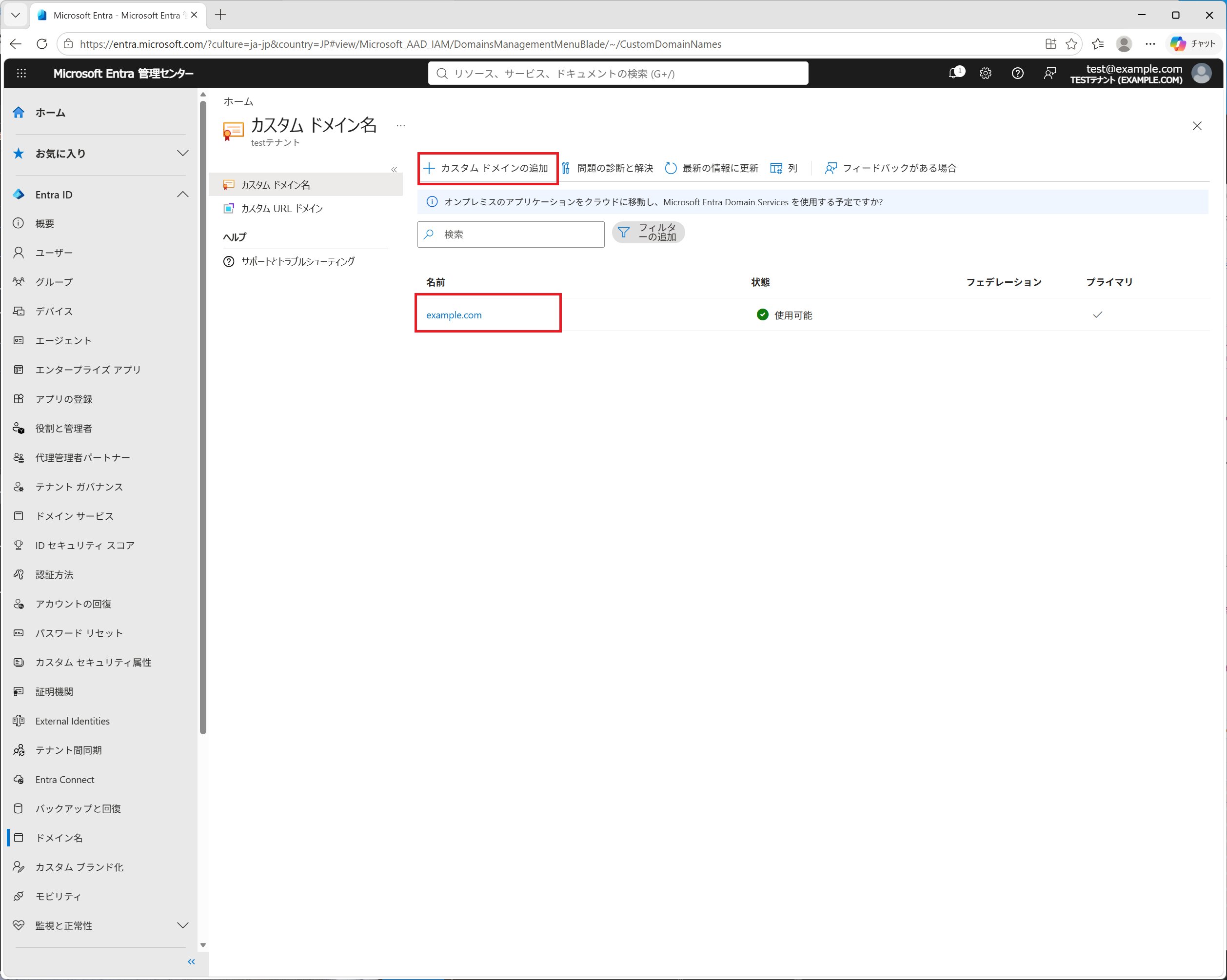
- 「設定」→「ドメイン名」→「カスタム ドメイン名の追加」を選択します。
- 対象ドメイン
example.comを入力して追加します。 - 表示された TXT レコード(
MS=xxxxxxxxxxxx)を対象ドメインの DNS に登録します。 - DNS反映後、画面上の「検証」を実行し、ステータスが「使用可能」または「確認済み」になることを確認します。
3. IDApex IAM側設定(クライアント作成)
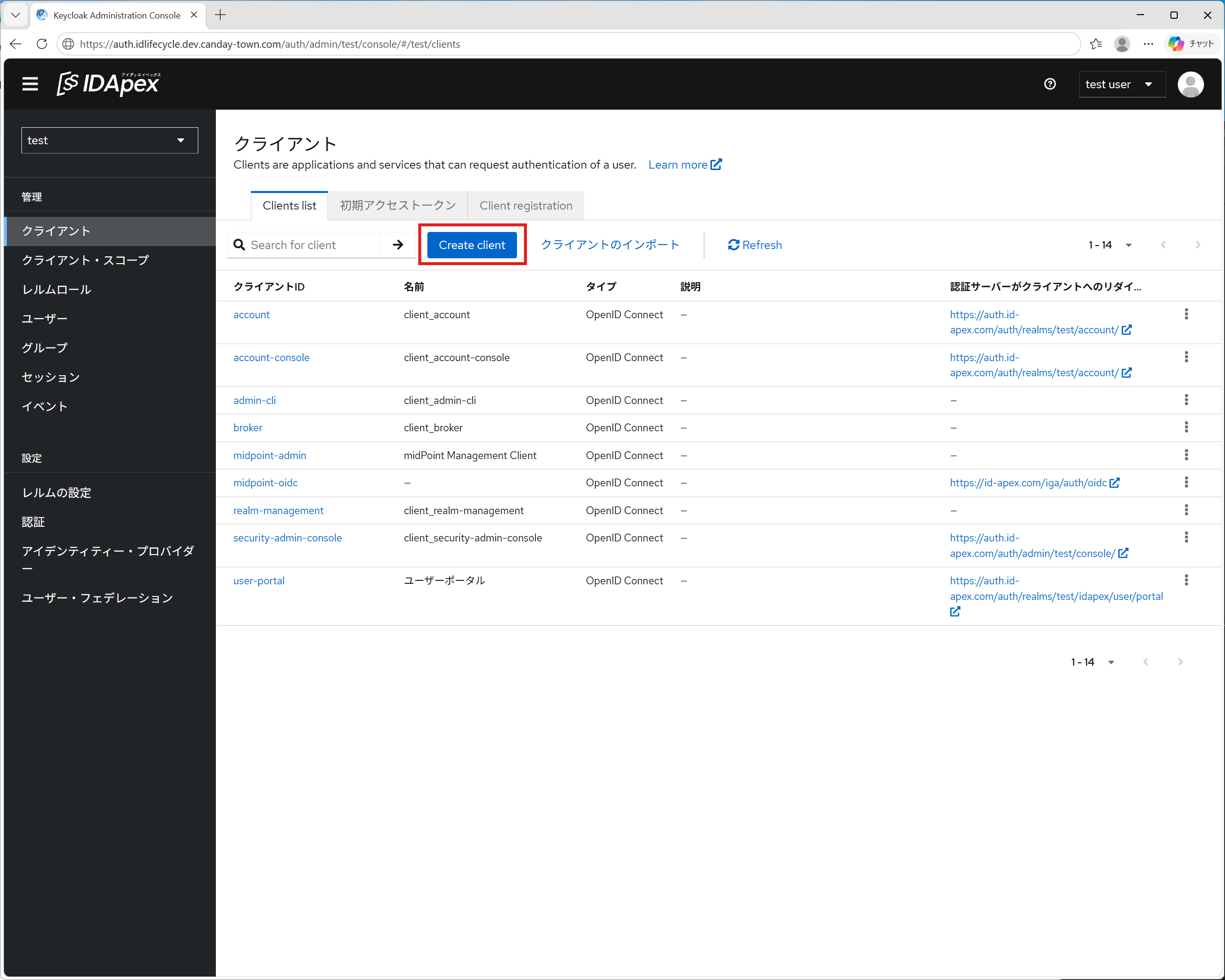
- IDApex IAMの管理コンソールに管理者としてログインします。
- クライアント > Create client ボタンを押下します。
3.1 クライアント作成
-
以下の設定を選択または入力し「次へ」ボタンを押下します。
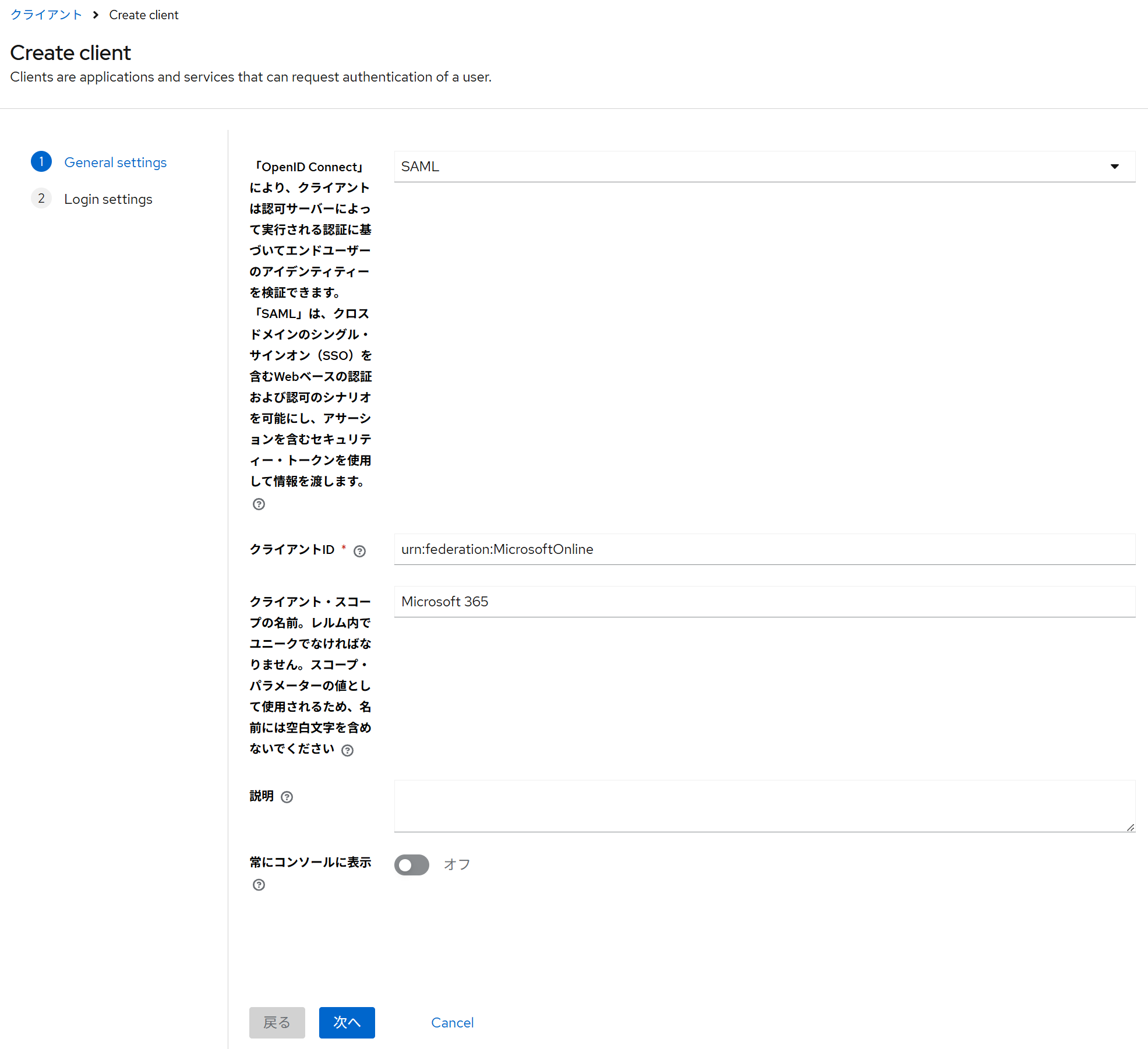
項目 設定値 Client Type SAML クライアントID urn:federation:MicrosoftOnlineクライアント・スコープの名前 Microsoft 365 -
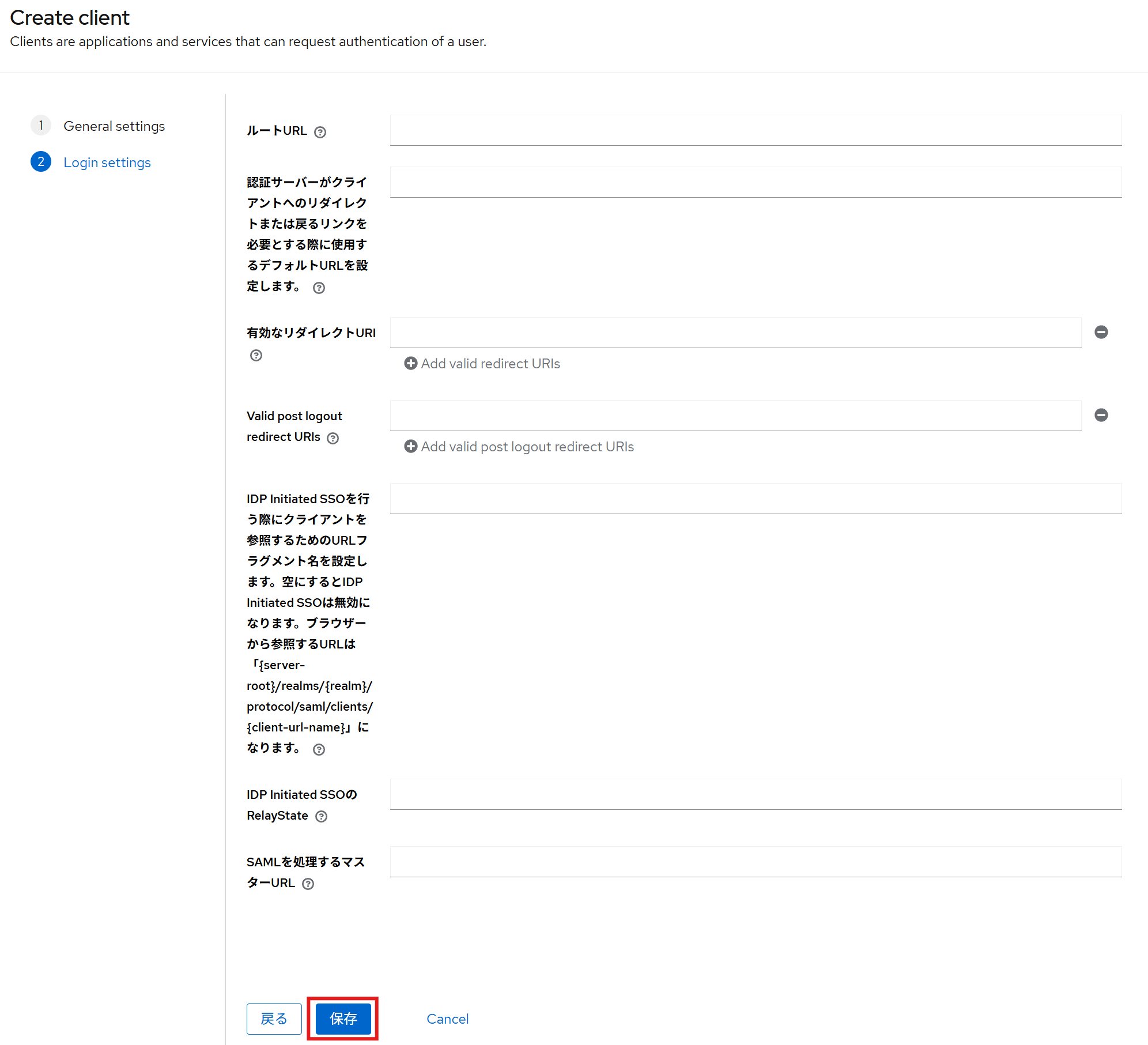
「保存」ボタンを押下します。
3.2 設定詳細
-
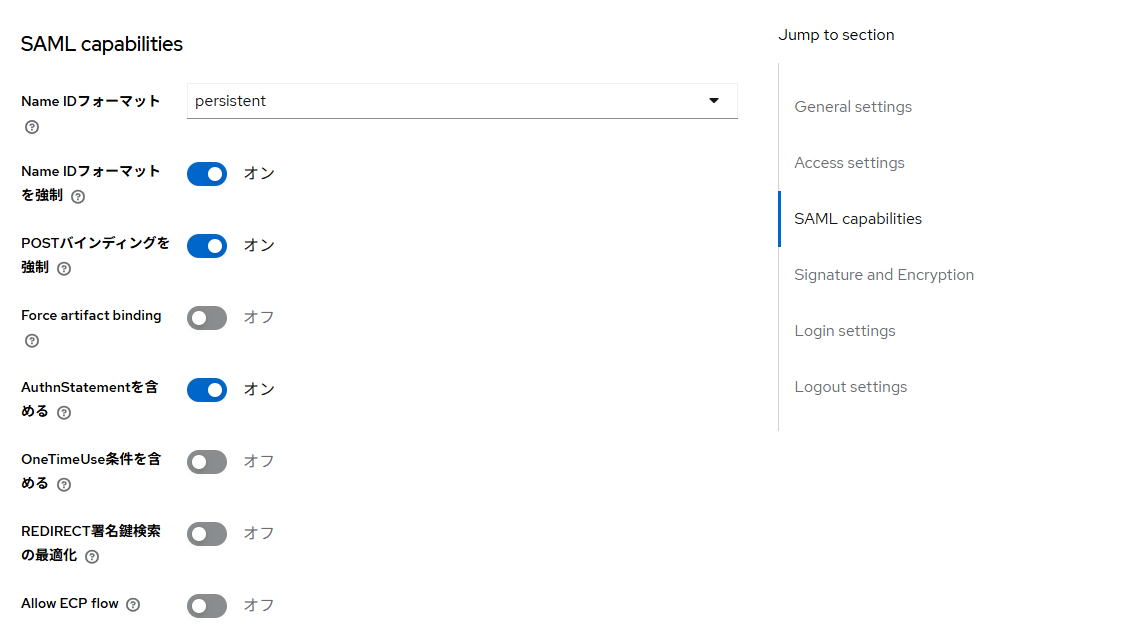
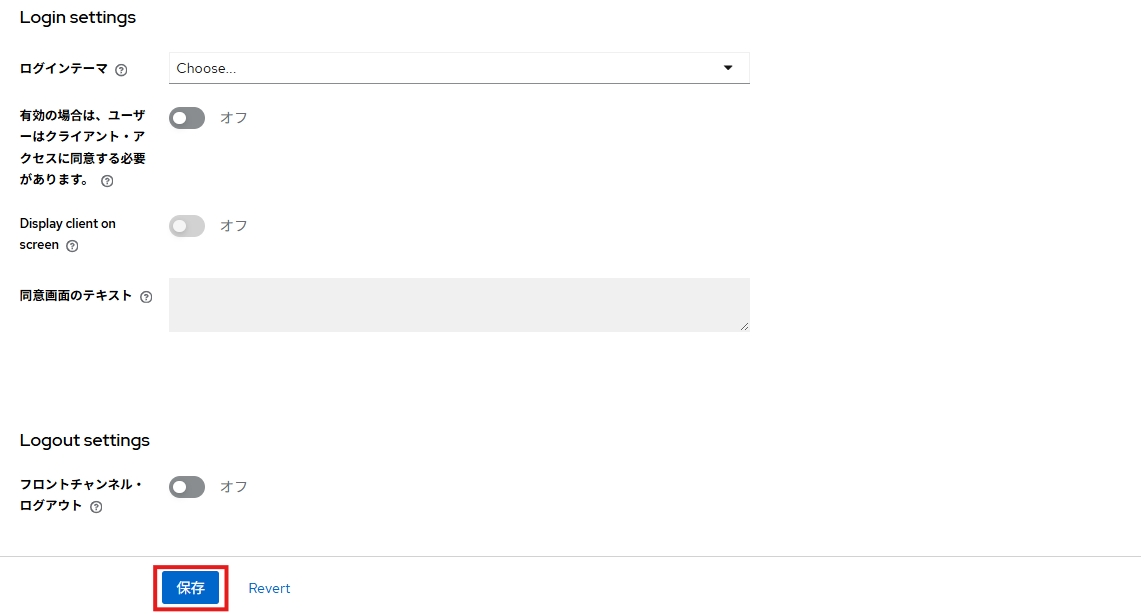
クライアント設定の詳細画面へ遷移するので設定タブで以下の設定を行い「保存」ボタンを押下します。
セクション 項目 設定値 Access settings SAMLを処理するマスターURL https://login.microsoftonline.com/login.srf有効なリダイレクトURI https://login.microsoftonline.com/login.srfSAML capabilities Name ID フォーマット persistentName ID フォーマットを強制 オン POSTバインディングを強制 オン Signature and Encryption ドキュメントを署名する オン アサーションを署名する オン ドキュメントの署名に使用する署名アルゴリズム RSA_SHA256Logout settings フロントチャンネル・ログアウト オフ 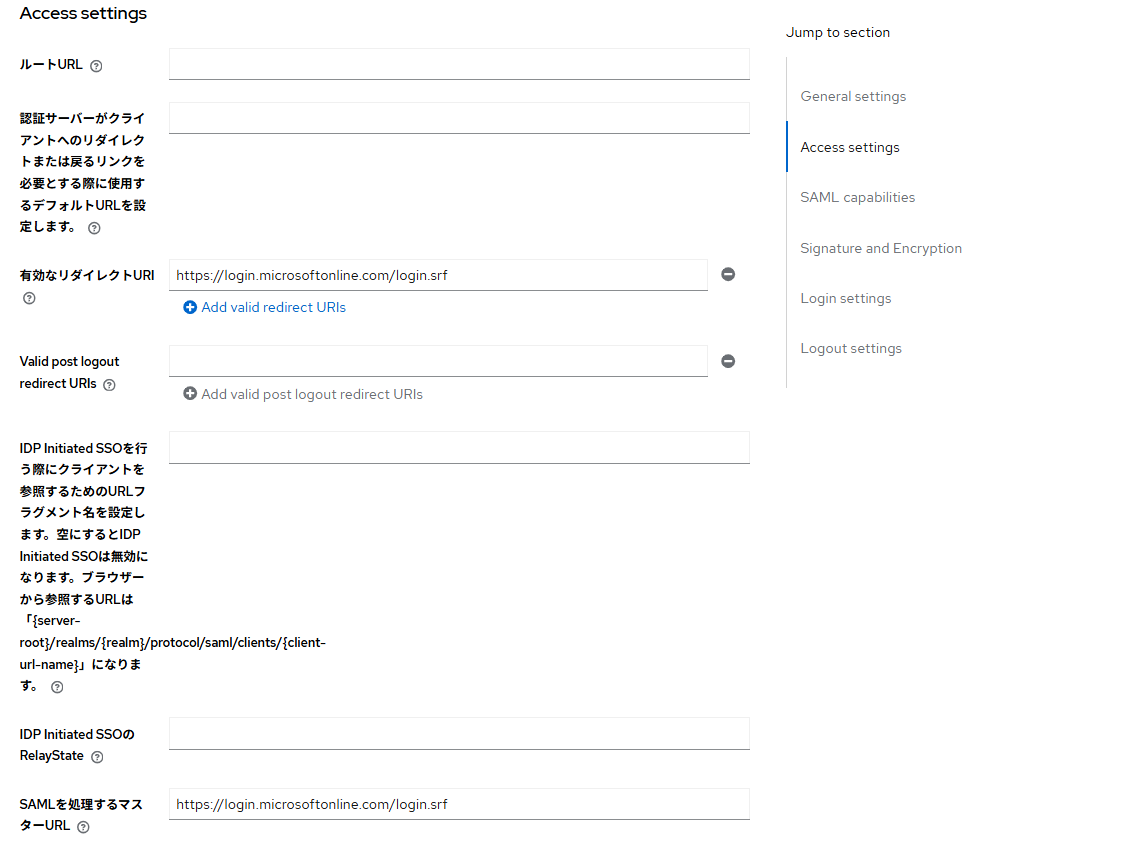
-
鍵タブで以下の設定を行います。
セクション 項目 設定値 Signing keys config クライアント署名が必須 オフ Encryption keys config アサーションを暗号化する オフ 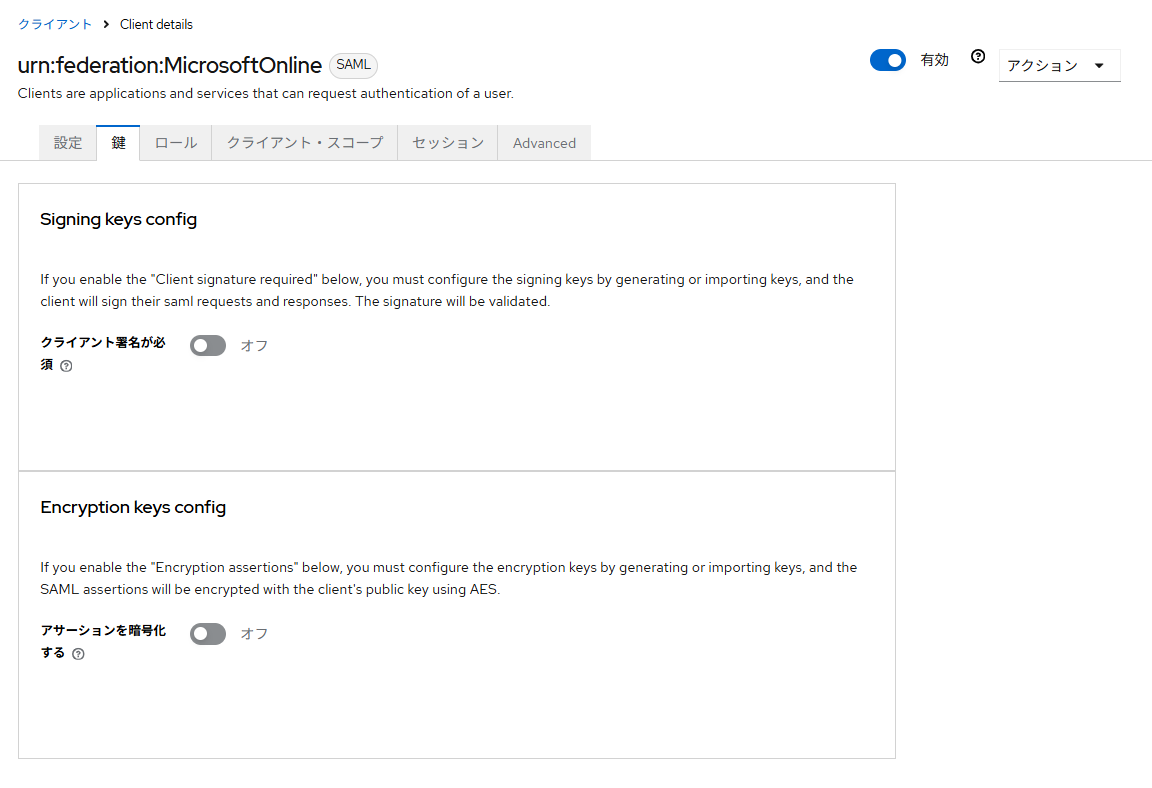
3.3 Protocol Mapper設定
- クライアント・スコープタブを開き、
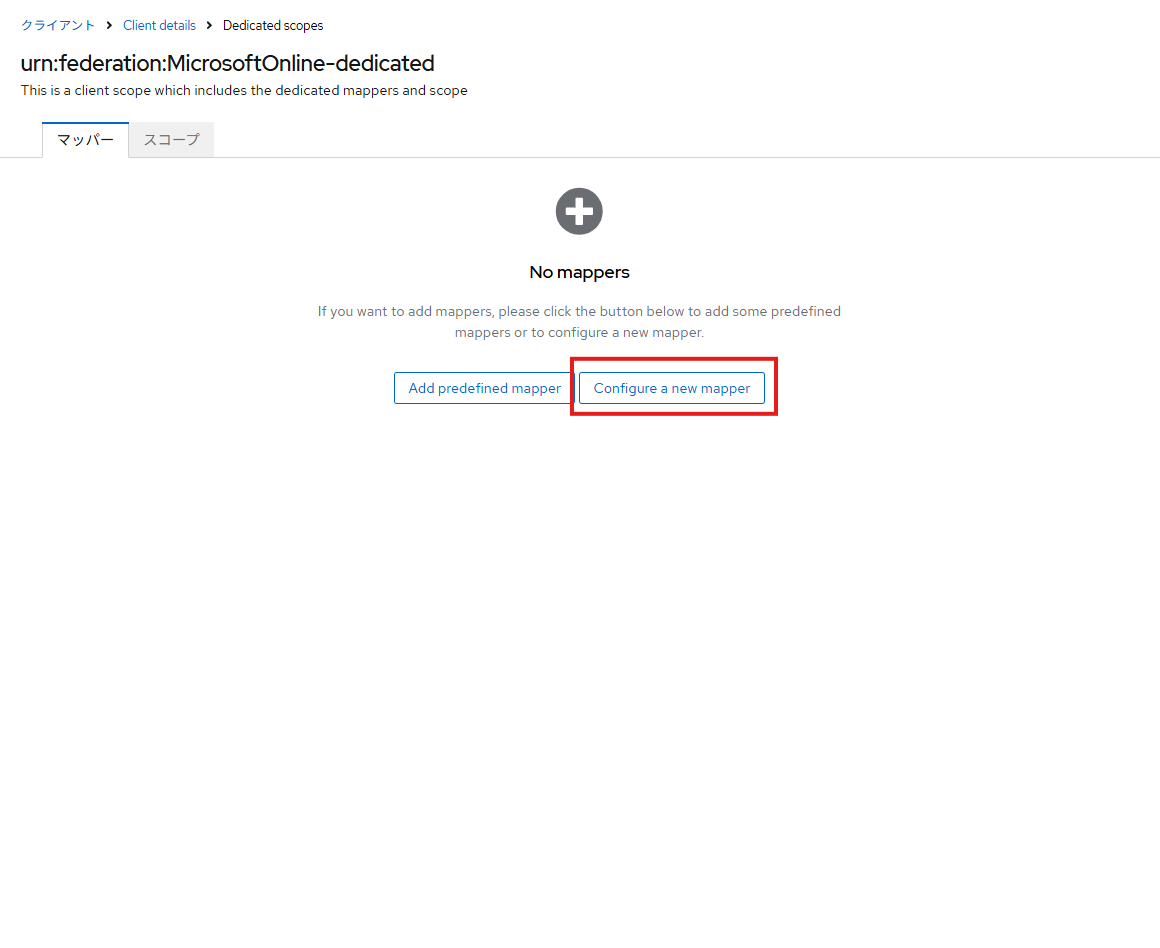
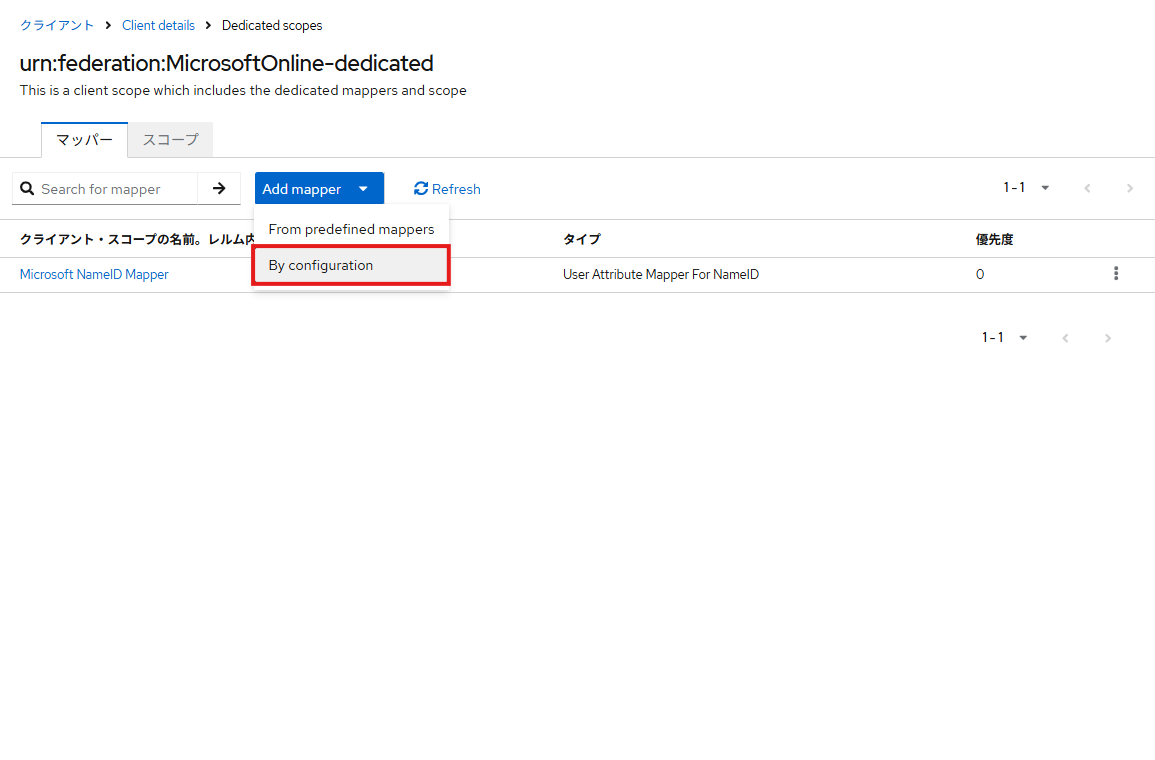
urn:federation:MicrosoftOnline-dedicatedを押下します。 - 「Configure a new mapper」ボタンを押下して以下2つのマッパーを作成・設定します。
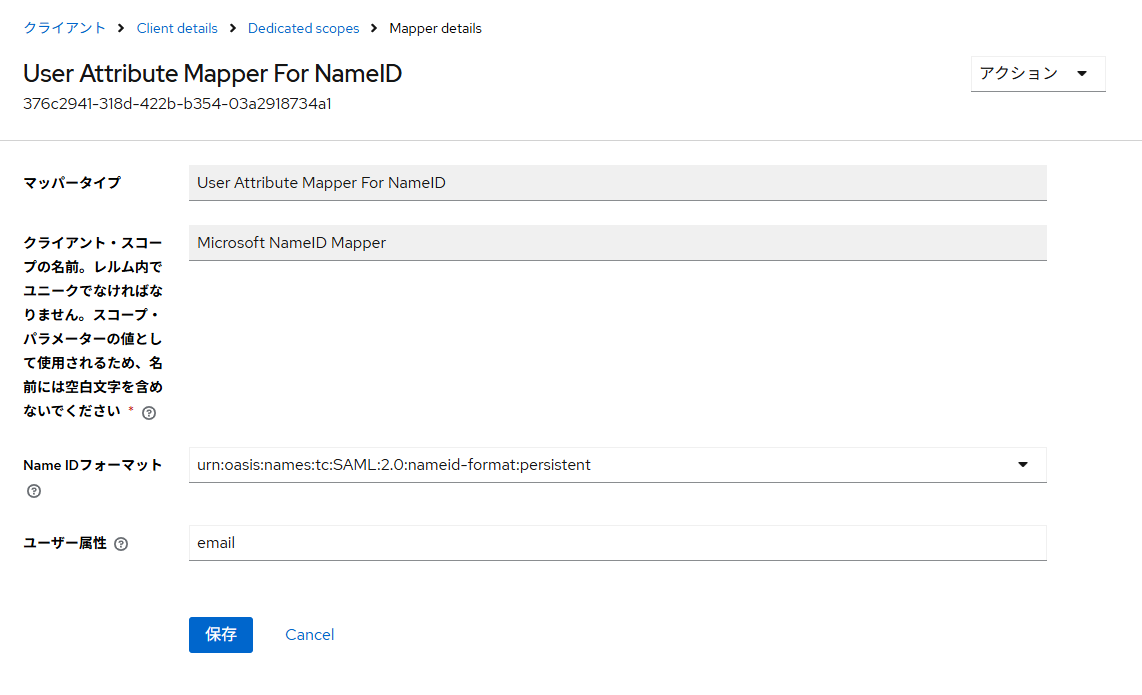
Microsoft NameID Mapper
| 項目 | 設定値 |
|---|---|
| マッパータイプ | User Attribute Mapper For NameID |
| クライアント・スコープの名前 | Microsoft NameID Mapper |
| NameIDフォーマット | urn:oasis:names:tc:SAML:2.0:nameid-format:persistent |
| ユーザー属性 | email |
NameIDに使用する email 属性の値は、Entra ID側のUPN(ユーザープリンシパル名)と完全一致させる必要があります。
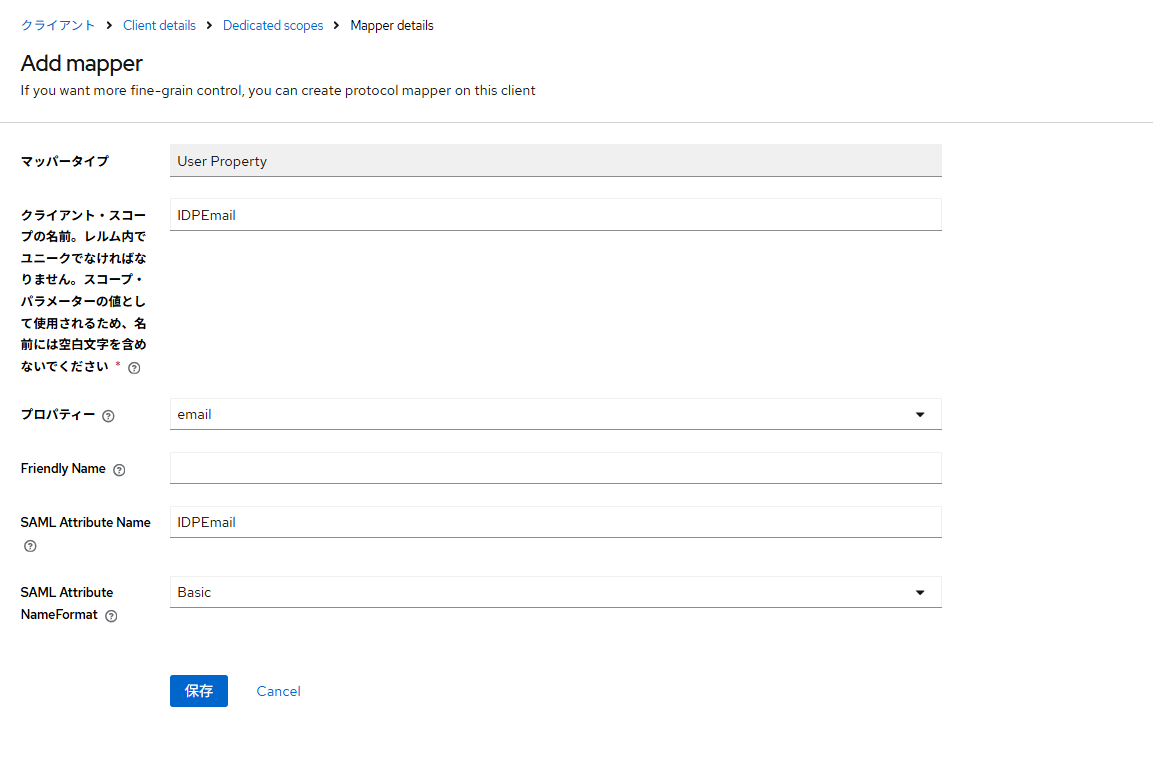
IDPEmail Mapper
| 項目 | 設定値 |
|---|---|
| マッパータイプ | User Property |
| クライアント・スコープの名前 | IDPEmail |
| プロパティ | email |
| SAML Attribute Name | IDPEmail |
| SAML Attribute NameFormat | Basic |
4. テストユーザーの準備
- 動作確認のためにテストユーザーを作成します。 すでにテストユーザーをお持ちの場合は、この手順は不要です。
| 対象 | 設定内容 |
|---|---|
| IDApex IAM | メールアドレスに user01@example.com を設定します。 |
| Entra ID | プリンシパルに user01@example.com を設定してユーザーを作成/更新します。 |
テストユーザーの準備は、5章(フェデレーション設定)の適用前に完了させてください。フェデレーション適用後にユーザー照合が取れていないと、既存ユーザーも含めてサインインに失敗します。
5. フェデレーション設定(PowerShell)
本章の作業を実行すると、対象ドメインの認証方式が全ユーザーに対して即座に切り替わります。3章・4章の準備(SAMLクライアント作成、テストユーザー準備)が完了してから、メンテナンス時間帯に実施してください。
本設定を適用すると、example.comドメインのユーザー認証はEntra ID管理認証(Managed)からIDApex IAMによるFederated認証へ変更されます。
対象ユーザーはOffice 365ログイン時にIDApex IAMへリダイレクトされます。
フェデレーションとは、対象ドメインの認証方式を Entra ID 自身によるパスワード認証(Managed)から、外部IdP(ここではIDApex IAM)へ委任する設定のことです。
5.1 Microsoft Graph モジュールの接続
- PowerShellを起動します。
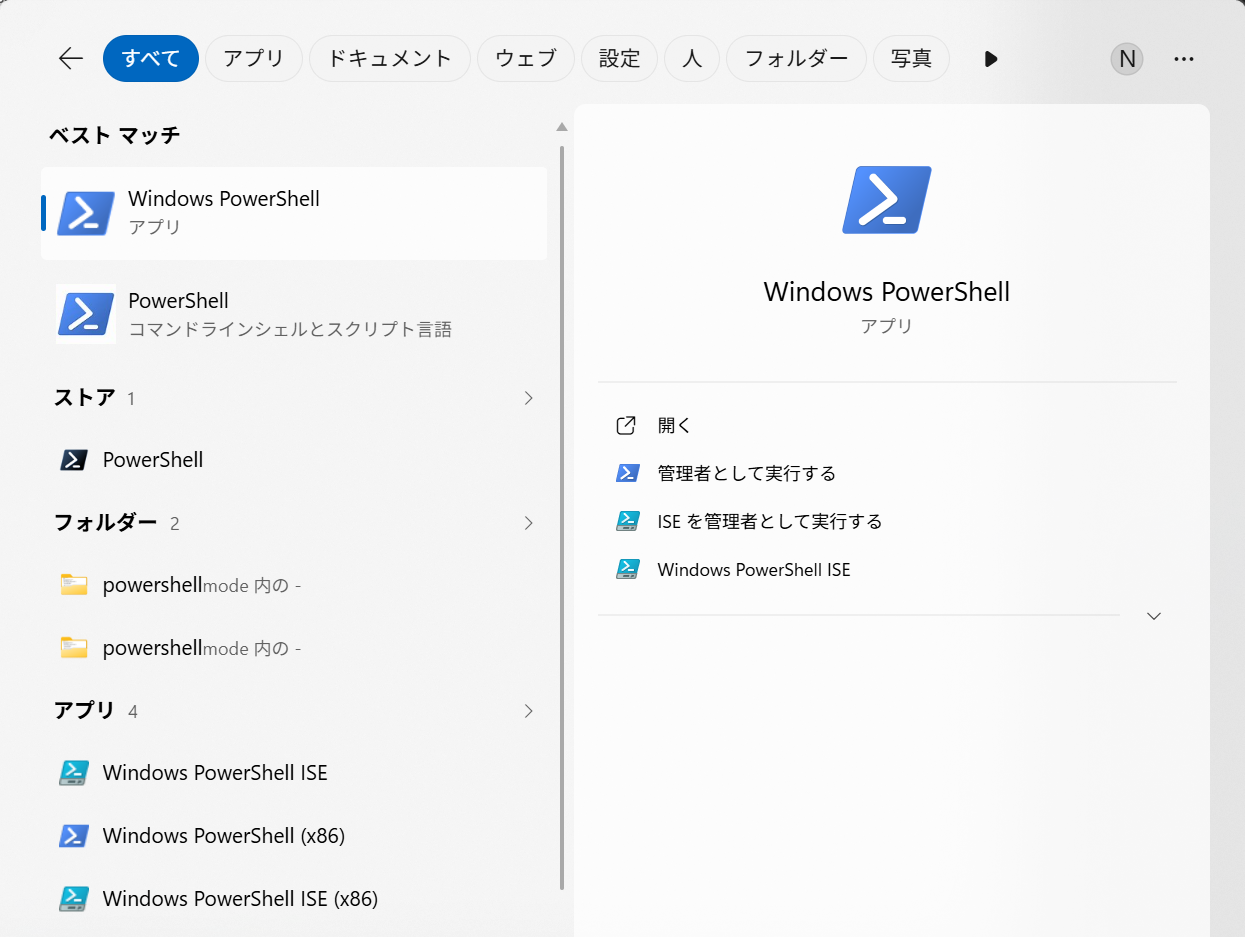
- 以下のコマンドを実行します。
Install-Moduleコマンド実行時に確認メッセージが表示された場合は、Yを入力して進めてください。Connect-MgGraphコマンド実行時にMicrosoftのログイン画面が表示されますので管理者権限を持つユーザーでログインしてください。
モジュールのインストールには数分かかることがあります。
Microsoft Graph API の権限要件は Microsoft の仕様変更により変わる場合があります。
本手順では検証時に使用した権限を記載しています。
5.2 フェデレーション設定の適用
- 続いて以下のコマンドを実行します。
$domainName = "example.com"
$idpIssuer = "https://auth.id-apex.com/auth/realms/{realm-name}"
$ssoUrl = "https://auth.id-apex.com/auth/realms/{realm-name}/protocol/saml"
$sloUrl = "https://portal.office.com"
$signingCertBase64 = "{IDApex IAM証明書(Base64)}"

New-MgDomainFederationConfiguration `
  -DomainId $domainName `
  -IssuerUri $idpIssuer `
  -PassiveSignInUri $ssoUrl `
  -SignOutUri $sloUrl `
  -SigningCertificate $signingCertBase64 `
  -PreferredAuthenticationProtocol "saml" `
  -FederatedIdpMfaBehavior "acceptIfMfaDoneByFederatedIdp"
以下の通りコマンドの一部を置き換えて実行してください。
$domainNameは対象ドメイン、{realm-name}はお客様の環境のレルム名に置き換えてください。$signingCertBase64に設定するIDApex IAM証明書は、Keycloak管理コンソールの「レルム設定」→「鍵」→アルゴリズムRS256タイプRSAの「証明書」ボタンを押下して表示された値をコピーします。 例:MIICnzCCAYcCBgGbt....
SignOutUri を Microsoft のサービスに設定することで、Microsoftのサインアウト時にIDApex IAMのログアウトを防ぎます。
5.3 設定確認
- 設定が反映されているか以下のコマンドを実行して確認します。
| 確認項目 | 期待値 |
|---|---|
AuthenticationType |
Federated |
Managed はEntra認証、Federated はIDApex IAM認証を意味します。
6. ログインテスト
- シークレットブラウザを起動し、 Office 365 ポータル へアクセスします。
- アクセスURL: https://myapps.microsoft.com/?domain_hint=example.com
- IDApex IAM のログイン画面へ自動リダイレクトされることを確認します。
- IDApex IAM 上で認証成功後、Office 365 ポータル画面へ正常に遷移することを確認します。
アクセスURLの example.com は対象ドメインに置き換えてください。
7. トラブルシューティング & 管理コマンド
7.1 フェデレーション設定の変更(更新)
# 現在の設定取得
$fedConfig = Get-MgDomainFederationConfiguration -DomainId "example.com"

# 設定の更新
Update-MgDomainFederationConfiguration `
  -DomainId "example.com" `
  -InternalDomainFederationId $fedConfig.Id `
  -PassiveSignInUri "<New SSO URL>" `
  -SigningCertificate "<New Base64 Cert>"
7.2 フェデレーション設定の削除(解除)
$fedConfig = Get-MgDomainFederationConfiguration -DomainId "example.com"

Remove-MgDomainFederationConfiguration `
  -DomainId "example.com" `
  -InternalDomainFederationId $fedConfig.Id
解除前に切り戻し先の認証を準備してください
フェデレーション解除でIdPのパスワードがEntra IDへ移行するわけではありません。Managed認証へ切り戻しても、利用可能な認証情報がなければサインインできません。
- クラウド専用ユーザーのパスワードが未設定・不明な場合は、対象ドメインに依存しない管理者アカウントでEntra管理センターにアクセスし、「ユーザー」から対象ユーザーを選択して「パスワードのリセット」を実施してください。
- 同期ユーザーは、切り戻し先の認証方式が利用可能であることを確認してください。パスワードハッシュ同期を利用する場合は、対象ユーザーの同期完了を確認してください。
- 設定の反映と認証復旧に時間がかかる可能性を考慮し、メンテナンス時間帯に実施してください。解除後は
Get-MgDomainで認証方式を確認し、対象ユーザーのサインインを確認してください。
7.3 構築・運用上の注意事項
-
フェデレーション設定変更時の運用
- 設定削除(
Remove-)→再作成(New-)を行うと、一時的にManaged(パスワード認証)に切り替わるリスクがあるため、Update-コマンドによる更新運用を推奨します。
- 設定削除(
-
アカウントの紐付けキー(UPN とメールアドレスの一致)
- Entra ID側の UPN とIDApex IAM側のメールアドレス(email属性)は完全一致が必須です(NameIDとして送信する値がEntra ID側のUPNと照合されるため)。
-
ログアウト時の挙動(Single Logout)
- ポータルログアウト時にMicrosoft側のエラー画面(
AADSTS90081等)が出る場合は、IDApex IAM側のクライアント設定で「Front Channel Logout」を無効化(オフ)して制御します。
- ポータルログアウト時にMicrosoft側のエラー画面(
-
ドメイン不一致時のDNS設定(DirectFedAuthUrl)
- フェデレーション対象ドメイン(例:
example.com)と認証先IdP URL(例:auth.pre.id-apex.com)のドメインが異なる場合、DNSに以下のTXTレコード登録が必要となる場合があります。 - TXTレコード値:
DirectFedAuthUrl=https://auth.pre.id-apex.com/auth/realms/{realm-name}/protocol/saml
- フェデレーション対象ドメイン(例:
-
External Identities(外部ID)について
- Entra IDの「External Identities > SAML/WS-Fed IdP」連携機能は、ゲストユーザー(B2B)招待用の仕組みであり、Office 365自社組織ユーザーのプライマリ認証用途には使用できません。
-
AADSTS50107(Issuer不一致)- 原因:フェデレーション設定の
IssuerUriと、IDApex IAMがSAMLレスポンス/アサーションのIssuerとして返すレルムのエンティティIDが一致していません。SPを表すクライアントIDurn:federation:MicrosoftOnlineとは異なります。 - 対処:
Get-MgDomainFederationConfigurationで現在のIssuerUriを確認し、IDApex IAM側のレルム名・エンドポイントと一致するようUpdate-MgDomainFederationConfigurationで修正します。
- 原因:フェデレーション設定の
-
AADSTS700016(Entra ID側のアプリケーションが見つからない)- 原因:要求に含まれるアプリケーション識別子に対応するアプリケーションが、対象のEntra IDテナントで見つかりません。
- 対処:エラーメッセージに表示されたアプリケーション識別子とテナントを確認し、要求先テナントが正しいこと、必要なアプリケーション/サービスプリンシパルが存在し、利用に必要な同意が得られていることを確認します。
-
AADSTS75011(認証方法の不一致)- 原因:ユーザーが実際に使用した認証方法が、SAML要求で指定された認証方法と一致していません。
- 対処:エラーメッセージとSAML要求の
RequestedAuthnContext、実際の認証方法を確認し、要求を満たす方法で再認証します。NameIDの変更では解消しません。
-
ユーザーが見つからない(UPN不一致)
- 原因:Entra ID側のUPNとIDApex IAM側のメールアドレス(email属性)が一致していません。
- 対処:両者が完全一致するよう、Entra ID側のUPNまたはIDApex IAM側のメールアドレスを修正します。
- 補足:IDApex IGAを使用してプロビジョニングを行っている場合は、email属性を手動で変更せず、IGA側のマッピング設定(UPN項目の連携ルール)を見直し、再プロビジョニングによって反映してください。